はじめに:コピー&ペーストってなに?
パソコンを使っていると、「さっき書いた文章を、もう一度別の場所にも書きたい」「インターネットで見つけた文章を手帳にメモするように、別の画面にうつしたい」と思うことがよくあります。
そんなときに便利なのが、「コピー(複製)」と「ペースト(貼り付け)」です。
- コピー: 選んだ文字をパソコンの記憶の中に一時的に保存すること。
- ペースト: 記憶の中に保存したものを、別の場所にと新しく置くこと。
この2つをセットで行うことを、略して「コピペ」と呼びます。
難しそうに見えますが、やり方を覚えてしまえばとっても簡単です。
まずは、マウスだけで行う方法から見ていきましょう。
方法1:マウスだけでやる方法(初心者さんにおすすめ!)
マウスの操作に慣れていない方でも、画面の文字をクリックして選ぶだけで簡単にできます。
ステップ1:コピーしたい文字を選ぶ
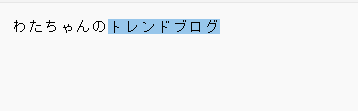
まずは、画面上にあるコピーしたい文字の上で、マウスの左側のボタン(いつもカチカチと押している方)を押したまま、文字の終わりまでマウスをスーッと動かします。 文字全体が青色や灰色に変わったら、指を離します。これで「ここを選びましたよ」という合図になります。
ステップ2:コピー(記憶)する
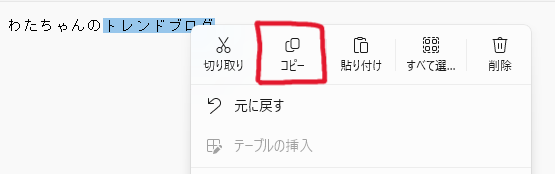
文字が青くなっている状態で、マウスの右側のボタン(あまり押さない方)を1回「カチッ」と押します。 すると、小さなメニュー(文字の書かれた板のようなもの)が画面に出てきます。 その中にある「コピー」という文字を探して、マウスの左ボタンで1回カチッと押します。これでパソコンが文字を記憶してくれました。
ステップ3:ペースト(貼り付け)する
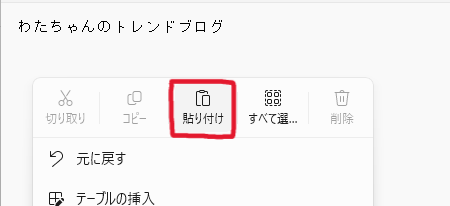
次に、文字を置きたい場所(新しく書きたい場所)を、マウスの左ボタンで1回カチッとクリックして、カーソル(文字を入力するときに点滅する縦の棒)を出します。 その場所で再び、マウスの右側のボタンを1回「カチッ」と押します。 また小さなメニューが出るので、今度は「貼り付け」という文字を探して、マウスの左ボタンで1回カチッと押します。

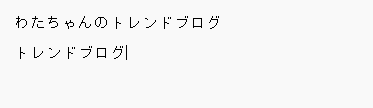
これで、コピーした文字が新しい場所にパッと現れます!
方法2:ショートカットキーでやる方法(一瞬でできて便利!)
マウスの右クリックを何度もするのが面倒になってきたら、キーボードのボタンを組み合わせて使う「ショートカットキー」に挑戦してみましょう。慣れるとマウスを動かす手間が省けて、一瞬で終わるのでとっても便利です。
ステップ1:コピーしたい文字を選ぶ(マウスを使います)
ここは方法1のステップ1と同じです。マウスを動かして、コピーしたい文字を青く選んでおきます。
ステップ2:キーボードでコピーする
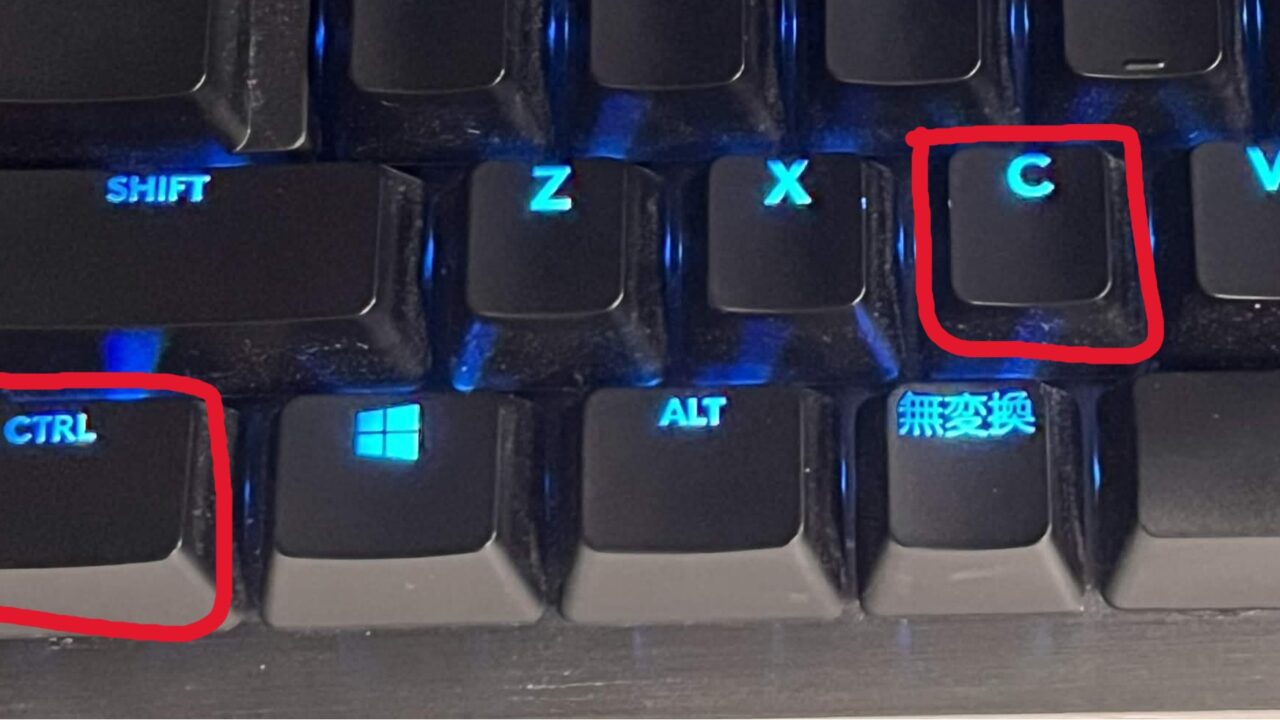
キーボードの左下の方にある「Ctrl(コントロール)」というキーを探してください。
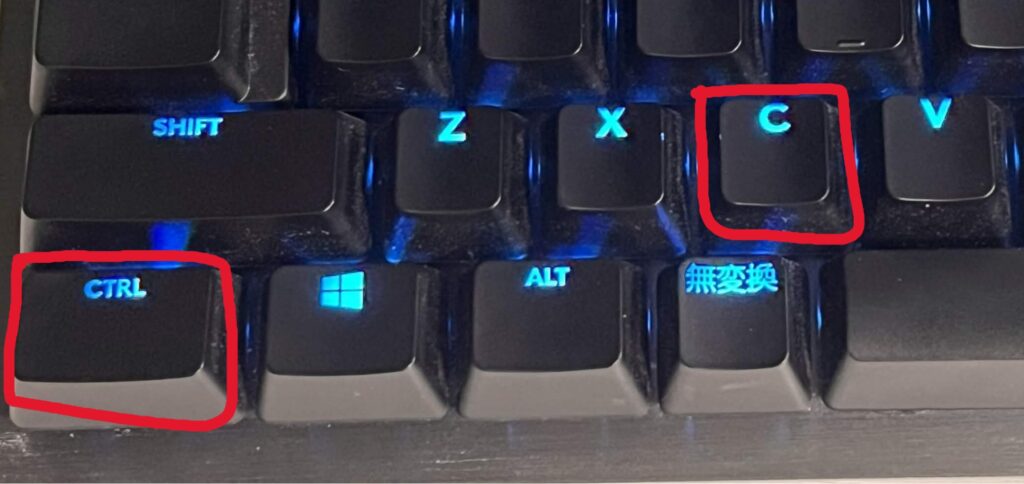
- 「Ctrl」キーを押したままにします(指で押さえたままにしておく)。
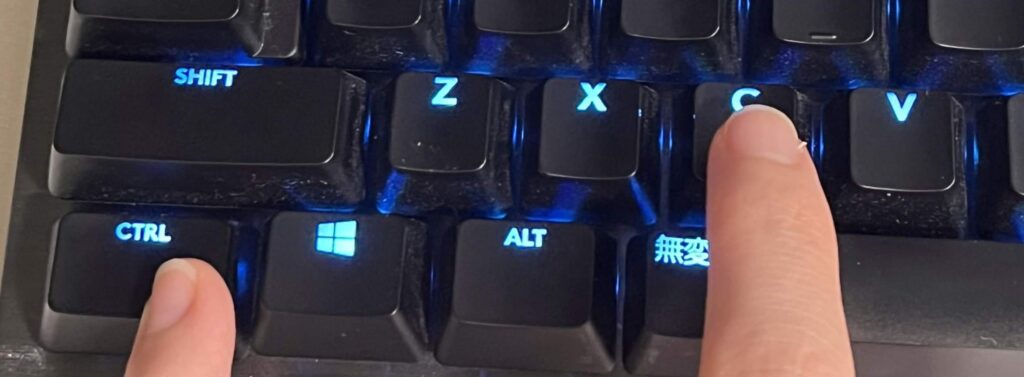
- その状態のまま、英語の「C」のキーを1回「ポン」と押します。
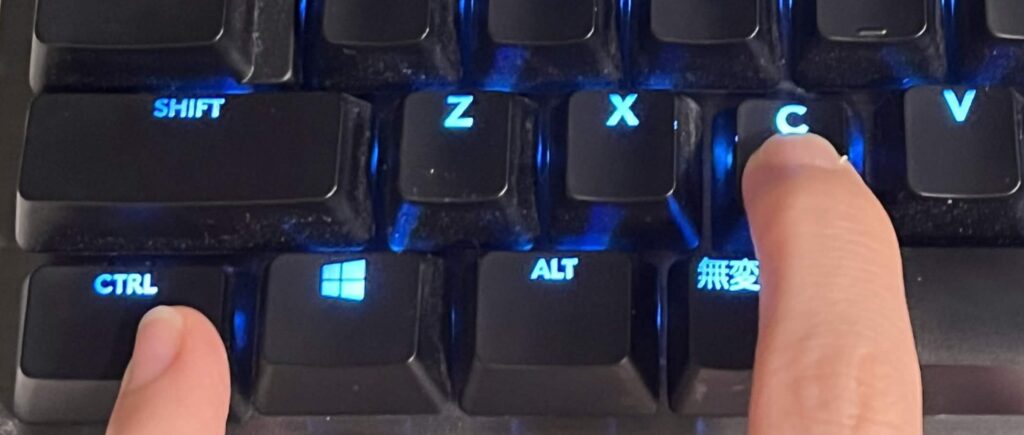
- 終わったら、両方の指を離します。
これで、見た目は何も変わっていませんが、パソコンの中に文字がしっかり記憶されています。
ステップ3:キーボードでペースト(貼り付け)する
文字を置きたい場所をマウスで1回クリックして、点滅する縦の棒(カーソル)を出します。
- 先ほどと同じように、キーボードの左下にある「Ctrl」キーを押したままにします。
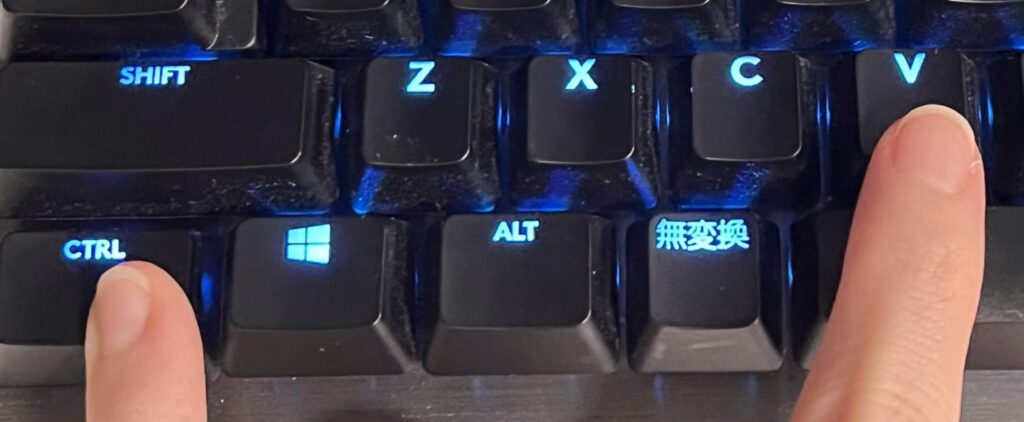
- 今度は、英語の「V」のキーを1回「ポン」と押します。
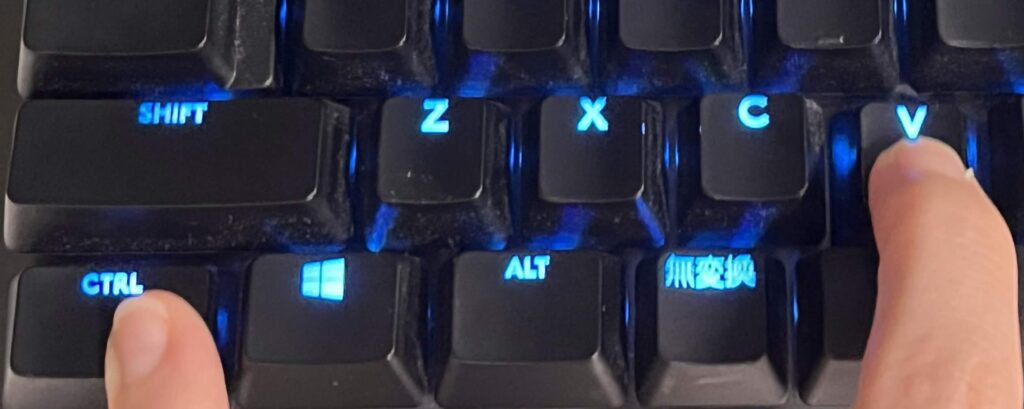
- 終わったら、両方の指を離します。
これで、選んだ文字がポキッと新しく貼り付けられます!
【覚えると便利なコツ】 キーボードの「C」は、コピー(Copy)の頭文字、「V」はペーストの形が矢印に似ているから、あるいは並びが近いから覚えやすいと言われています。まずは「Ctrl + C(コピー)」「Ctrl + V(貼り付け)」という合言葉のように覚えてみてください。
まとめ
今回は、パソコンの基本である「コピー&ペースト」のやり方を2つご紹介しました。
- マウスだけでやる方法: 右クリックして「コピー」「貼り付け」を選ぶだけ。焦らずゆっくりやれば確実にできます。
- ショートカットキーでやる方法: 「Ctrl」キーを押しながら「C」や「V」を押す。慣れると魔法のように素早くできます。
最初はどちらの方法でも、思い通りにいかずに違うところが選択されてしまったり、戸惑うこともあるかもしれません。でも、間違えてしまってもパソコンが壊れることはありませんので、失敗を気にせず、何度も手を動かして試してみてくださいね。少しずつ、パソコンを操作するのが楽しくなっていきますよ!
この記事は個人で収集した情報をもとに記載していますので、誤った情報を記載している可能性があります。
この記事だけではなく、他の方が公開されている情報もぜひチェックしてみてください